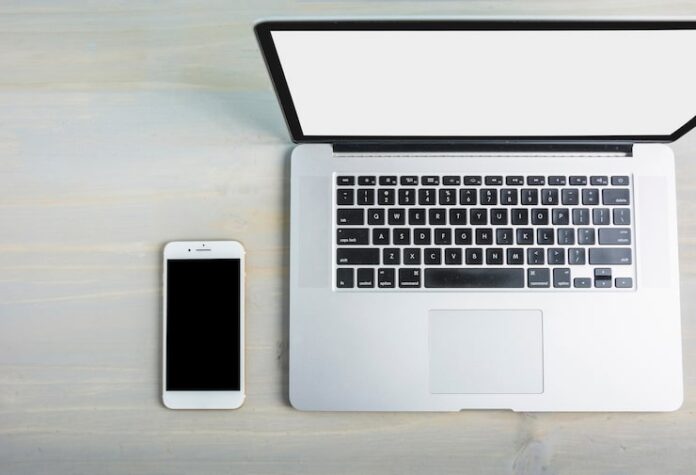
En un mundo donde la conectividad es esencial, convertir tu celular en un punto de acceso a internet puede ser la salvación cuando no hay Wi-Fi disponible. Según esta función —conocida como tethering o “zona portátil”— permite compartir los datos móviles del teléfono con una computadora, tablet o incluso otro móvil, sin necesidad de cables o routers externos.
Ya sea para trabajar, estudiar o navegar en un lugar sin red fija, esta herramienta transforma tu smartphone en un mini router personal, manteniendo la conexión estable y segura.
Qué necesitas antes de empezar
Antes de activar el modo de punto de acceso, considera lo siguiente:
- Verifica que tu plan de datos móviles incluya suficiente capacidad de navegación y permita compartir internet.
- Mantén el teléfono con buena señal y batería cargada.
- Si es posible, conéctalo a una fuente de energía, ya que el tethering consume más batería de lo habitual.
Una vez cumplidos estos requisitos, podrás conectar tu computadora en pocos pasos.
Opción 1: compartir internet por Wi-Fi (zona portátil)
Esta es la forma más popular y sencilla.
En Android:
1. Entra a Configuración → Redes e Internet → Zona Wi-Fi / Anclaje de red.
2. Activa la opción Zona Wi-Fi portátil.
3. Crea un nombre de red (SSID) y una contraseña segura.
4. Desde tu computadora, busca la red creada e ingresa la contraseña.
En iPhone:
1. Ve a Configuración → Datos móviles → Punto de acceso personal.
2. Activa la opción Permitir a otros conectarse.
3. Conéctate desde tu PC al nombre de red que aparece, utilizando la contraseña que muestra el iPhone.
Una vez establecida la conexión, tu teléfono se convertirá en una red Wi-Fi privada.
Opción 2: conexión por cable USB
Si buscas una conexión más estable y rápida, puedes usar el cable USB.
Pasos generales:
1. Conecta el teléfono a la computadora mediante el cable original.
2. En Android, activa la opción Anclaje USB dentro del menú Zona Wi-Fi / Anclaje de red.
3. En iPhone, al conectar el cable, la computadora reconocerá automáticamente el dispositivo como una fuente de internet.
Esta opción es ideal cuando trabajas con archivos pesados o videollamadas, ya que reduce el consumo de batería y evita pérdidas de señal.
Opción 3: compartir internet por Bluetooth
Aunque menos común, también puedes enlazar los dispositivos mediante Bluetooth:
1. Empareja tu teléfono con la computadora.
2. En el móvil, activa el anclaje Bluetooth.
3. Desde la PC, configura la conexión como red de acceso.
Si bien esta alternativa consume menos energía, su velocidad es inferior al Wi-Fi o USB, por lo que se recomienda para tareas básicas como correo o mensajería.
Consejos para optimizar la conexión
- Cierra las aplicaciones en segundo plano que usen datos.
- Limita el número de dispositivos conectados.
- Monitorea el consumo de datos desde los ajustes del teléfono.
- Desactiva el punto de acceso cuando no lo necesites para evitar cargos adicionales.
También es recomendable utilizar una contraseña robusta (mínimo 8 caracteres, combinando letras y números) para proteger tu red de accesos no autorizados.
Ventajas del tethering
- Te mantiene conectado en cualquier lugar.
- No requiere un módem ni red Wi-Fi pública.
- Ofrece privacidad y seguridad frente a redes abiertas.
- Es compatible con computadoras Windows, macOS y Linux.
Un recurso ideal para la movilidad digital
El uso del teléfono como punto de acceso se ha vuelto una herramienta clave en la era del teletrabajo y la educación a distancia. Permite a los usuarios mantener la productividad en movimiento, sin depender de conexiones externas. Como concluye Infobae Tecno, esta función es “una solución práctica, económica y al alcance de todos para garantizar conexión constante en cualquier momento”.